ポケモンZAで突然ソフトが終了すると、続きから遊べるのか、また同じ場所で落ちないかが気になりますよね。まずはエラーコードの有無と、本体を操作できるかで対処を分けましょう。コードがあれば番号に対応する任天堂の案内へ。コードなしでソフトが終了した場合は、本体・ソフトの更新から進めます。
最初から冒険のデータを消す必要はありません。任天堂が案内するソフトの消去・再ダウンロードでは、セーブデータは残ります。この記事では、Nintendo SwitchとNintendo Switch 2の公式手順をもとに、フリーズからの復帰、繰り返す症状の切り分けまで順に説明します。
- エラーコードと本体の操作可否で分かれる初動
- 本体・ソフトの更新とZAの修正内容
- セーブを残したソフトの再ダウンロード
- 保存先の切り分けと点検・修理へ進む条件
ポケモンZAがエラー落ちした直後に確認すること
エラーコード・ソフト終了・本体フリーズを分ける
「エラー落ち」と感じる場面でも、画面に番号が出ている場合と、本体が固まって何も操作できない場合では、見るべき案内が違います。任天堂は、エラーコードが表示されている場合、そのコードを検索して該当する対処方法を試すよう案内しています。
表示された番号を手元に残し、症状が似ている別のコードと取り違えないようにしましょう。
| 今の状態 | 最初に進む対処 |
|---|---|
| エラーコードが表示されている | 任天堂サポートでその番号に対応する案内を確認 |
| 「エラーが発生したので、ソフトが終了しました」と表示される | 本体とソフトを最新の状態に更新 |
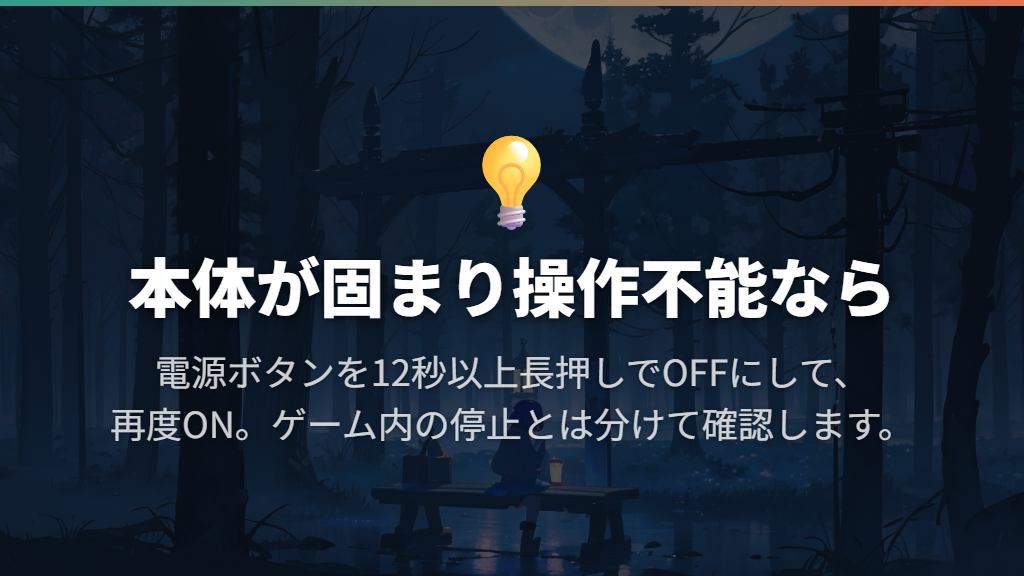
| 本体の画面が止まり、何も操作できない | 電源ボタンを12秒以上押して電源を切り、再度ON |
| 無線接続のコントローラーだけ操作できない | 本体フリーズとは分けて、コントローラーの対処案内を確認 |
コードのないソフト終了について、任天堂が主な原因として挙げているのは、microSDカード内のデータやカード自体の異常、本体保存メモリー内のデータの異常、ゲームカードの異常です。ただし、これはSwitch・Switch 2向けの一般的な案内。
ZAで一度落ちたというだけで、どの部品が原因かまでは断定できません。まず更新を試し、その後に保存先やゲームカードを確認する流れです。
操作できるなら本体とポケモンZAを更新する
一時的な問題であれば、本体とソフトのバージョンを最新にすることで改善する可能性があります。本体のバージョンが古いとソフトを更新できない場合もあるため、先に本体、続いてZAの順で進めるとよいでしょう。どちらも、手動でインターネット経由の更新を行えます。
- 本体をインターネットに接続します。
- HOMEメニューの「設定」→「本体」→「本体の更新」を選びます。
- 本体の更新後、HOMEメニューでZAのアイコンにカーソルを合わせ、コントローラーの+ボタンを押します。
- 「ソフトの更新」→「インターネットで更新」を選びます。
「自動更新をONにしているから大丈夫」と思っていても、ここでは手動で確かめておきましょう。ソフトの自動更新は、HOMEメニュー上にある最大12個のソフトが対象です。設定がONであることだけでは、すべてのソフトが自動更新の対象になるわけではありません。操作画面は任天堂のソフト更新案内でも確認できます。
更新で直る症状と「エラー落ち全般」は同じではない
ZAの公式には、Ver.2.0.2の配信案内があり、Switch版とNintendo Switch 2 Editionの両方が対象です。ただし、修正内容の記載は「一部、不具合を修正しました」という範囲で、個々の発生条件は示されていません。
この記載から、特定のエラー落ちが必ず直ったとまでは言えません。更新する際は、バージョン番号を固定して探すより、本体の「インターネットで更新」で確認してください。
一方、過去の更新には発生条件が具体的に書かれた修正もあります。Ver.1.0.2では、相手トレーナーのポケモン交代と同時にプレイヤーがメガシンカすると、相手がポケモンを繰り出さず進行不能になる問題が修正されています。
また、一部のサイドミッションで、対象に技を当てたタイミングと昼夜の切り替わりが重なると進行不能になる問題も対象でした。これらは、公式に示された条件のある進行不具合です。
『M次元ラッシュ』では、Ver.2.0.1で、異次元調査ポイントが上限に達してもサイドミッション188「スペシャルサーチ完成!」がクリアにならないことがある不具合を修正。すでに発生中の場合は、一度ほかの異次元に出入りすると進行できると案内されています。
この対処は該当するミッションの症状向けで、ソフトが強制終了する場合の共通対策ではありません。

同じ場面で進めなくなったときは、終了メッセージが出るのか、ゲーム内の進行が止まるのかも分けて考えましょう。
本体がフリーズしたときは通常の電源OFFと使い分ける
本体の画面が動かず、何も操作できない場合は、本体の電源ボタンを12秒以上押し続けて、完全に電源をOFFにします。その後、あらためて電源をONにしてください。これは任天堂がSwitch 2、Switch、Switch Lite、有機ELモデルに案内している、フリーズ時の対処です。
操作できる状態で電源を切るなら、電源ボタンを3秒以上押して電源メニューを開き、「電源オプション」→「電源OFF」を選びます。12秒以上の長押しは、通常の方法で電源を切れないときの操作です。なお、電源ボタンを短く押すだけではスリープになり、完全な電源OFFにはなりません。
電源をOFFにすると、セーブされていないデータは失われます。操作できてセーブが可能な状態なら、電源を切る前に保存してください。フリーズ時の強制電源OFFは操作を取り戻すための手順で、未保存の進行を復元する操作ではありません。
ポケモンZAのエラー落ちが繰り返すときの対処法
再ダウンロード前にセーブデータとの違いを押さえる
対処中に「消去」という文字が出ると不安になりますが、ここで消す対象はソフトのデータです。任天堂の「ソフトの消去」ではセーブデータは消えず、再ダウンロードすると続きから遊べると明記されています。Switchの「データの整理」も、ソフトのデータを消してHOMEメニューにアイコンを残す操作です。
冒険を最初からやり直すためのセーブデータ消去とは分けてください。
また、ZAはNintendo Switch Onlineの「セーブデータお預かり」に対応していません。任天堂の非対応ソフト一覧では、2026年7月30日時点で、Nintendo Switch 2 Editionを含む『Pokémon LEGENDS Z-A』が対象として挙げられています。
「オンラインに預けてあるはずだから、セーブを消して戻そう」という進め方はできません。
本体でも対応状況を確かめるなら、インターネット接続後、HOMEメニューでZAにカーソルを合わせて+ボタンを押し、「セーブデータお預かり」を選びます。非対応の表示にはサーバーへの確認が必要です。なお、ソフトを入れ直してセーブが残ることと、エラー発生直前の未保存の進行が戻ることは別の話。
今回の対処では、残っているセーブを消さずにソフト側を確認していきます。
ZAだけが止まるなら破損チェックと再ダウンロードを試す
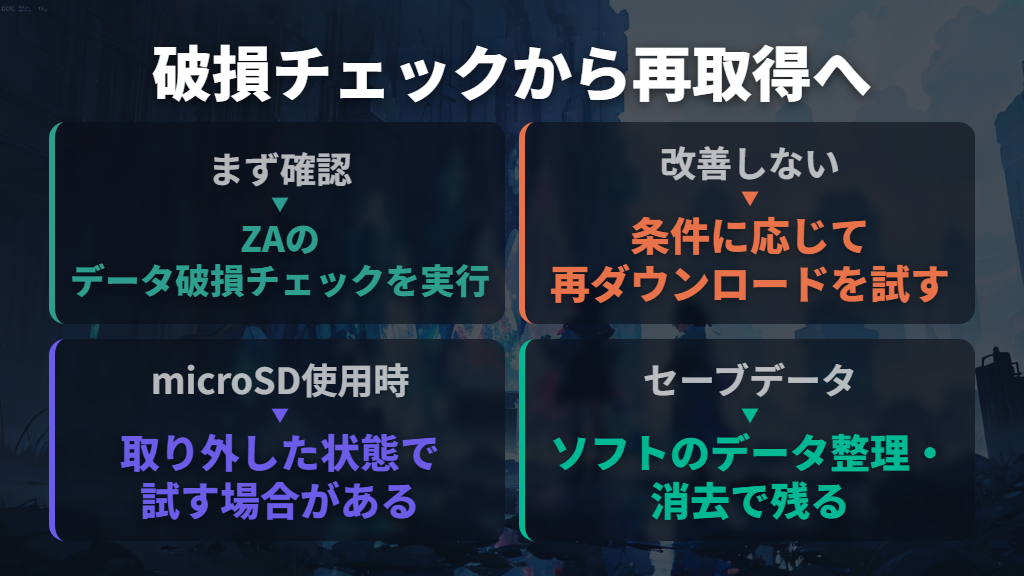
ZAを遊んでいるときだけ画面が止まるなら、任天堂のフリーズ対処に沿って「データの破損チェック」を試します。この操作の案内はSwitch・Switch 2共通です。HOMEメニューの「設定」からデータ管理へ進み、「ソフトの詳細管理」でZAを選択。「データの破損チェック」を実行し、完了まで待ちます。
破損チェックで改善しないダウンロード版のフリーズについては、ソフトを消去して本体保存メモリーに再ダウンロードする方法が案内されています。microSDカードを使っている場合は、取り外した状態で試す条件付きです。
また、ソフト終了のエラーについても、更新後なお改善せず、microSDカードを挿していない場合や、取り外しても改善しない場合には、ソフトのデータを入れ直す流れになります。
| 本体 | エラー対処でソフトのデータを削除する操作 |
|---|---|
| Nintendo Switch | HOMEメニューでZAにカーソルを合わせて+または-ボタン→「データ管理」→「データの整理」→「整理する」→「OK」 |
| Nintendo Switch 2 | HOMEメニューでZAにカーソルを合わせて+または-ボタン→「データ管理」→「ソフトの消去」→「HOMEメニューにアイコンを残す」にチェック→「消去する」 |
削除後は、ソフトのメニューから「ソフトの更新」→「ソフトの再ダウンロード」を選びます。「インターネットで更新」と表示される場合もあります。「ダウンロードしています」と出たらHOMEメニューへ戻り、完了を待ってから症状が改善したか確かめてください。
操作に迷ったら、任天堂のエラー終了に関するQ&Aで、使っている本体の手順を照らし合わせられます。
microSDカード使用中は取り外した状態で切り分ける
更新してもソフト終了のエラーが続き、microSDカードを挿しているなら、任天堂はカードを取り外して改善するか試すよう案内しています。Switch 2の場合、ここで対象になるのはmicroSD Expressカードです。
カードを抜く前には、必ず本体の電源をOFFにしてください。スリープにしただけで抜かず、電源メニューから完全に電源を切ります。
電源OFF後、本体背面のカバーを開き、挿入されているカードを一度奥に押し込みます。押し出されたカードを指で引き抜くのが公式の手順です。機種ごとの位置は任天堂の差し込み・抜き方の案内で確認できます。
ダウンロード版で本体保存メモリーへの入れ直しを試す場合は、カードを外した状態で前の節の再ダウンロードへ進みましょう。
取り外して改善した場合、任天堂は、カードの端子をメガネふきなどの乾いた柔らかい布でふいて差し直す方法や、別のカードを持っていれば交換して確かめる方法を挙げています。一方、取り外しても改善しない場合は、カードを挿していない場合のソフト再ダウンロードへ進む案内です。
結果に応じて進む先が変わるため、エラーが出た時点ですぐ新品のカードを買う必要はありません。
カードのフォーマットも公式の対処候補ですが、実行するとカード内の全データが消えます。必要な画面写真や動画は、事前に本体保存メモリーやパソコンなどへ移してください。セーブデータはmicroSDカードには保存されていません。
フォーマットやカード交換後は、必要に応じてソフトや追加コンテンツの再ダウンロードが必要です。
ゲームカードの確認でも直らない場合は点検・修理へ
ここまで試しても改善せず、ゲームカードで遊ぶときにエラーが出る場合は、カードを差し直す方法が案内されています。端子部が汚れている場合は、メガネふきなどの乾いた柔らかい布で、端子を傷付けないよう優しくふいてください。
特定のパッケージ版ソフトだけが止まり、破損チェックでも改善しない場合にも、任天堂は端子部の汚れを確認するよう案内しています。
それでもソフト終了のエラーが続く場合、任天堂の次の案内はサービスセンターでの点検・修理です。本体に加え、ゲームカード使用時に発生するなら症状が出るゲームカード、microSDカードを使っているならそのカードも送付対象とされています。
任天堂以外のゲームカードに故障があっても修理はできず、症状の確認のみに使われるという条件もあります。
本体フリーズについても、破損チェックや保存先の切り分けなどで改善しなければ、本体の点検・修理へ進む案内です。microSDカード使用時に発生する場合は、症状確認のためカードも本体と一緒に送付します。更新や入れ直しは改善を試す手順であって、必ず直る保証ではありません。
繰り返し失敗する場合は、セーブデータの消去に進まず、任天堂の該当Q&Aから点検・修理の案内を確認しましょう。
ポケモンZAのエラー落ち対処まとめ
この記事のまとめです。
- エラーコードがある場合は、その番号に対応する任天堂の対処案内を優先する
- コードなしのソフト終了は、本体とZAを最新の状態に更新するところから始める
- Ver.2.0.2の案内だけでは、個別のエラー落ちが修正済みとは断定できない
- 本体がフリーズして何も操作できない場合は、電源ボタンを12秒以上押してOFFにし、再度ONにする
- 電源OFFで未保存の進行は失われるため、操作・保存が可能なら先にセーブする
- ソフトの消去・再ダウンロードではセーブデータは残るが、未保存の進行を復元する操作ではない
- 2026年7月30日時点では、ZAはSwitch 2 Editionを含め、セーブデータお預かり非対応として案内されている
- ZAだけがフリーズする場合は破損チェックを試し、改善しないダウンロード版は本体保存メモリーへの入れ直しを試す
- microSDカードを抜く前は完全に電源OFFにし、フォーマット前には必要な写真・動画を退避する
- 公式の対処でも改善しなければ、本体と症状に関係するカードの点検・修理へ進む
参考にした情報
- 【Switch 2 / Switch】ゲームソフトで遊ぶと「エラーが発生したので、ソフトが終了しました」と表示されます。
- 『Pokémon LEGENDS Z-A』更新データ(Ver.1.0.2)配信のお知らせ
- 『Pokémon LEGENDS Z-A』更新データ(Ver.2.0.1)配信のお知らせ
- 『Pokémon LEGENDS Z-A』更新データ(Ver.2.0.2)配信のお知らせ
- 【Switch 2 / Switch】本体の画面が動かなくなり、何も操作できなくなりました。
- 【Switch 2 / Switch】本体の更新方法を知りたい。
- 【Switch 2 / Switch】ソフトの更新方法を知りたい。
- 【Switch 2 / Switch】microSDカードの差し込みかた / 抜きかたを知りたい。
- セーブデータお預かり|Nintendo Switch Online サポート|任天堂サポート
- 【Switch 2 / Switch】ダウンロード版ソフトの消去方法は?
- 【Switch 2 / Switch】「データの破損チェック」手順
- 【Switch 2 / Switch】本体の電源をOFFにする方法は?