ポケポケの連携、押しても進まないし原因が分からない…
ポケポケのアカウント連携できない場面は、画面のどこを見ればよいのか分からないまま不安になりますよね。連携できないときの基本確認をしたいだけなのに、GoogleやAppleが表示されない・選べない条件なのか、すでに連携済みの場合の対処なのか、途中で迷いやすいところです。
僕もポケポケを無課金中心で遊びながら、パック開封の記録や集めたカードを失いたくなくて、アカウント管理の画面を何度も見直しました。ポケモンGO、本編、ポケポケでは引き継ぎの考え方が違うので、特に機種変更時は旧端末と新端末で確認を分けて考えると整理しやすいです。
この記事では、ポケポケの連携画面で見る場所、公式FAQで見る主な原因、外部アカウント側の確認点を順番に整理します。データ引き継ぎ前の注意点や、不具合やメンテナンスの確認まで、今の画面を開きながら追える形でまとめます。
- 連携できないときはアカウント管理画面の表示確認が出発点
- 連携済みアカウントの変更前にデータ削除リスクの確認
- GoogleやAppleが表示されない・選べない条件を分けて見る切り分け
- 機種変更前は旧端末の連携と新端末のつづきから確認
ポケポケでアカウント連携できないときの原因と確認手順
- 連携できないときの基本確認はメニューと連携済み表示から見る
- 公式FAQで見る主な原因は公式情報と攻略情報を分けて確認する
- すでに連携済みの場合の対処は削除リスクを先に確認する
- データ引き継ぎ前の注意点は未連携と削除操作を避けること
- 機種変更時に確認することは旧端末と新端末で分ける
連携できないときの基本確認はメニューと連携済み表示から見る
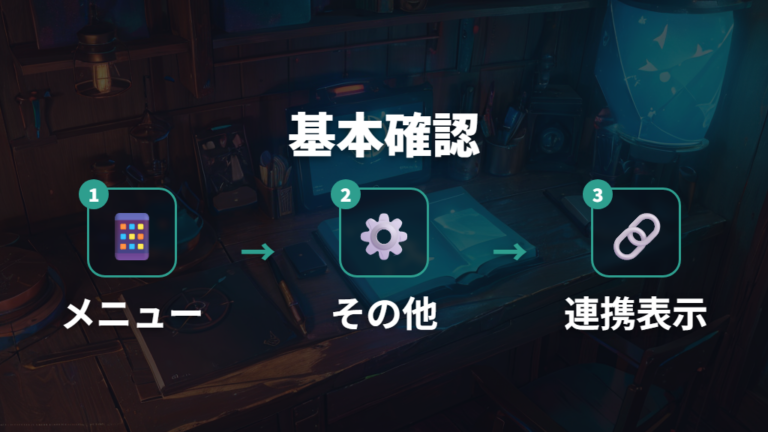
ポケポケのアカウント連携で最初に見る場所は、難しい設定ではなく、アプリ内のメニューです。あれこれ触る前に、まずポケポケ内の表示で確認します。
1. 右下メニューを開き、「その他」に進む
2. 「アカウント管理」を開き、連携済みの表示があるか見る
3. ニンテンドーアカウント、Googleアカウント、Apple Account(旧Apple ID)のどれで連携しているか確認する
4. 連携していない表示なら、使う外部アカウントを選ぶ前にログイン先を見直す
5. ニンテンドーアカウントを使う場合は、ニンテンドーアカウントの作成や連携の基本を確認する
先に見るのは、連携ボタンではなくアカウント管理の表示です。
ここで大事なのは、連携できない原因を一つに決めないことです。未連携なのか、別の外部アカウントでログインしようとしているのか、すでに連携済みなのかで、次にやることが変わります。この時点で、連携したいアカウント名をメモしてから進めると確認しやすいです。
特に新しい端末へ移る前は、この表示確認を先に済ませます。焦ってアプリ削除やデータ削除に進まず、まず画面の表示を確認します。
公式FAQで見る主な原因は公式情報と攻略情報を分けて確認する
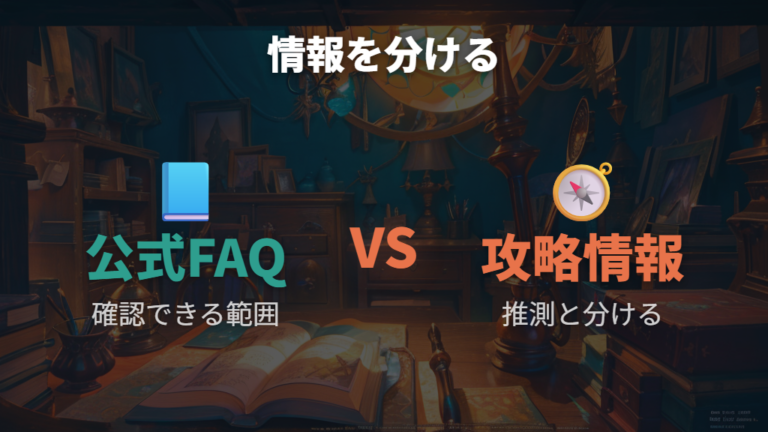
公式FAQを見るときは、まず公式で確認できる内容と、攻略情報として整理されている内容を分けて考えるのがよいです。僕も攻略Wikiの情報が古くて時間を無駄にした経験があるので、ポケポケでは最初に公式FAQで確認できる範囲を押さえるようにしています。
ポケポケのアカウント連携は、ニンテンドーアカウント、Googleアカウント、Apple Accountを使う仕組みです。ここはまず基本として押さえます。そのうえで、未連携なのか、別アカウントでログインしようとしているのか、年齢制限やOS差が関係していそうなのかを分けて見ると、原因を追いやすくなります。
ニンテンドーアカウント自体の作成や使い回しは、ポケモンGOや本編の感覚で進めると、ポケポケ側の表示と外部ログイン側の表示が食い違って見えることがあります。連携できないと感じたら、ポケポケ内のアカウント管理と外部アカウントのログイン状態を切り分けます。
攻略情報を見るのは、公式FAQで確認したあとで十分です。GoogleやAppleの具体的な認証画面の文言、エラー表示の細かい意味までは、提供されている情報だけでは判断しにくい部分があります。公式で分かる範囲と攻略情報の推測を混ぜないことが、データを守るうえで大事ですね。
もし説明が食い違って見える場合は、今のポケポケの画面表示を優先して確認します。現環境では、連携解除や変更にデータ削除が絡む説明も多いので、解決を急いで削除操作へ進む前に、一度立ち止まってください。
公式確認先としては、まずポケポケのアカウント連携とデータ引き継ぎFAQで連携できるアカウントや引き継ぎ条件を確認します。プレミアムパスや購入まわりが絡む場合は、ポケポケの購入とプレミアムパスFAQも合わせて見てください。
すでに連携済みの場合の対処は削除リスクを先に確認する
もう連携済みみたいだけど、別のアカウントに変えたいときはどうすればいい?
僕なら、ここでいきなり変更や解除を探しに行きません。現環境では、プレイ中データがある状態だと連携済みアカウントの変更が制限され、解除はセーブデータ削除を伴う扱いになります。削除したセーブデータは復旧できないため、別のGoogleアカウントやニンテンドーアカウントへ気軽に差し替える感覚で進めるのは危ないです。
ポケポケのセーブデータは、端末変更や再インストール時に引き継ぐために外部アカウントと結びつけます。だから、連携済みの表示があるなら、まず「今どの外部アカウントに結びついているのか」を確認するのが先です。別アカウントに変えたい理由がログインミスなのか、機種変更なのかで、次の確認も変わります。
連携済みの場合は、変更操作より先に削除リスクを確認します。
ポケポケでパックを開け続けていると、カードの記録を失うのが一番怖いところです。公式FAQでも、ゲーム内から削除したセーブデータは復旧できない旨が案内されています。削除に見える操作は避けて、アカウント管理の表示をメモしてから判断してください。

連携済み表示があるなら、まず守るべきは今のデータです。
データ引き継ぎ前の注意点は未連携と削除操作を避けること
データ引き継ぎ前に一番避けたいのは、未連携のままスマホを初期化したり、再インストールやデータ削除へ進んだりすることです。新しい端末へ早く移したいときも、ポケポケでは先に旧端末側のアカウント管理を見ます。
ポケポケのアカウント連携は、端末変更や再インストール時にデータを引き継ぐための仕組みです。つまり、今の端末で連携が確認できないまま操作を進めると、新端末で「つづきから」を選ぶときに困ります。ポケモン本編のセーブデータ移行とも、ポケモンGOのログインとも感覚が違うので、ここはポケポケ用に分けて考えたいところです。
売却、初期化、再インストールの前に、連携済み表示を確認してください。
連携先として、ニンテンドーアカウント、Googleアカウント、Apple Accountのどれかと結びついているかを確認します。表示が曖昧に感じるなら、その場で先に進まず、使う外部アカウントを整理します。
未連携のまま端末を手放さないことも大事です。特に家族の端末で少し触った、ブラウザに別のGoogleアカウントが残っていた、Apple Accountの表示で迷った、という場面は起きやすいです。現在の連携先を自分で読める形でメモしておくと、あとで見直しやすいです。
削除操作については、軽く見ないでください。公式FAQでは、セーブデータを削除すると復旧できないと案内されています。迷ったら削除ではなく確認に戻る。ポケポケのデータ引き継ぎでは、この順番を崩さないようにしてください。
機種変更時に確認することは旧端末と新端末で分ける
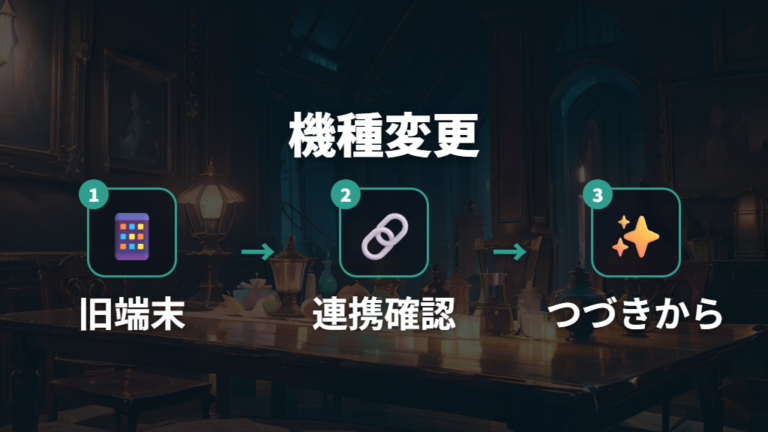
機種変更のときは、旧端末でやることと新端末でやることを分けると整理しやすいです。基本の順序はここでまとめて確認します。
1. 旧端末でポケポケを開き、右下メニューから「その他」へ進む
2. 「アカウント管理」で連携済みの外部アカウントを確認する
3. 新端末でポケポケを起動し、初回操作で「つづきから」を選ぶ
4. 旧端末で確認した同じ外部アカウントでログインする
5. うまく進まない場合は、別アカウントで入っていないか見直す
旧端末は確認用、新端末は引き継ぎ操作用として分けて考えます。
ここで焦って新端末側だけを触り続けると、どのアカウントで連携したのか分からなくなります。特にGoogleアカウントは、ブラウザや端末側に別のログイン状態が残っていることがあります。
AndroidからiPhone、iPhoneからAndroidへ移る場合は、Apple Accountの扱いにも注意します。Androidの場合、Apple Accountと連携はできません。だから、OSをまたぐ予定があるなら、ニンテンドーアカウントやGoogleアカウントを含めて、どれで引き継ぐかを先に見直してください。
ポケポケのアカウント連携ができない場合の引き継ぎと外部ログイン対策
- 外部アカウント側の確認点を種類別に見る
- GoogleやAppleが表示されない・選べない場合はOSと年齢制限から切り分ける
- 外部アカウント側の確認点はブラウザのログイン状態にも注意する
- 機種変更時に確認することとして複数端末と同時ログインを整理する
- 不具合やメンテナンスの確認は端末側の対処後に行う
- データ引き継ぎ前の注意点はポケゴールドとプレミアムパスも確認する
外部アカウント側の確認点を種類別に見る
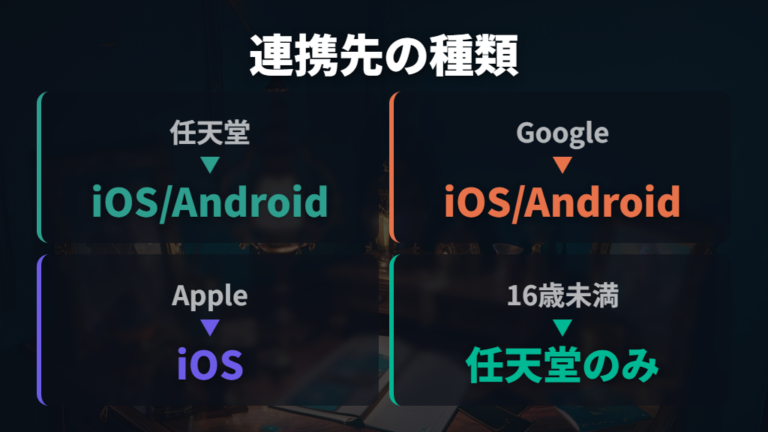
ポケポケで選べる外部アカウントは、種類ごとに使える範囲と注意点が違います。僕は新しいゲームを始めるとき、普段のアカウントを選びがちですが、ポケポケでは年齢や端末によって選び方が変わります。
| アカウント | 使える範囲 | 注意点 |
|---|---|---|
| ニンテンドーアカウント | iOS / Android | 16歳未満の方はニンテンドーアカウントでしか連携できません |
| Googleアカウント | iOS / Android | 日本向けでは16歳未満は連携できず、ニンテンドーアカウントでの連携が案内されています |
| Apple Account | iOS | Androidの場合、Apple Accountと連携はできません |
この表を見ると、最初に確認したいのはOSと年齢制限です。iOSとAndroidのどちらでも使えるもの、iOS側で見るもの、16歳未満では選べないものが分かれます。僕なら、子ども用の環境では先にニンテンドーアカウントを見ます。
特にApple Accountは、iPhoneで見えていたからAndroidでも同じように使える、とは考えないほうがよいです。Androidの場合、Apple Accountと連携はできません。iPhoneからAndroidへ移る人は、連携先を先に確認しておくと迷いにくいですね。
GoogleアカウントはiOS / Androidで使えますが、日本向けでは16歳未満は連携できず、ニンテンドーアカウントでの連携が案内されています。国や地域によって条件が異なる場合もあるため、ボタンが出ない、押せないと感じたら、GoogleアカウントやApple Accountを同じ入口として扱わず、別に確認してください。
GoogleやAppleが表示されない・選べない場合はOSと年齢制限から切り分ける
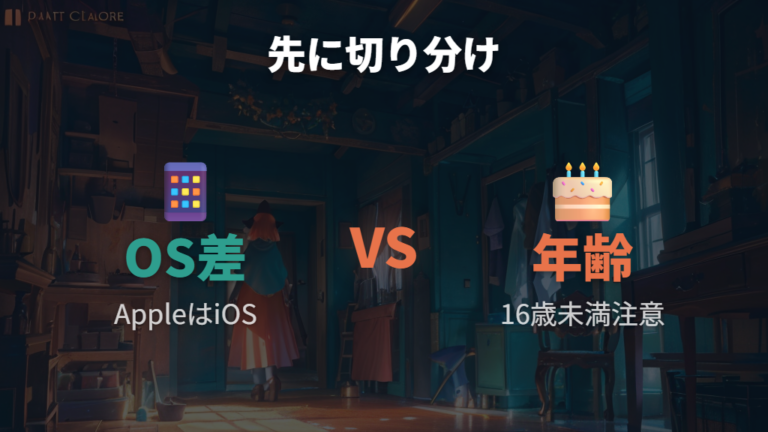
GoogleやAppleの連携ボタンが見えないとき、アプリの不具合なのかな?
僕なら、すぐ不具合とは決めずに、まずOSと年齢制限を見ます。ポケポケではGoogleアカウント、Apple Account、ニンテンドーアカウントを使えますが、使える範囲が同じではありません。Apple AccountはiOSで使う入口で、Androidの場合、Apple Accountと連携はできません。
GoogleアカウントはiOS / Androidで使えます。ただし、日本向けでは16歳未満は連携できず、ニンテンドーアカウントでの連携が案内されています。国や地域によって条件が異なる場合もあるため、Googleボタンが押せない、進まない、選べないと感じたときは、アプリを入れ直す前に年齢制限の可能性を確認します。
GoogleやAppleが表示されない・選べない場合は、OS差と年齢制限を先に分けます。
ポケポケでは、外部アカウントの種類ごとに扱いが違います。特にAndroidへ移った直後にAppleの入口を探している場合は、選ぶアカウント自体を見直してください。
画面に出ない理由は、操作ミスではなく条件の違いかもしれません。
外部アカウント側の確認点はブラウザのログイン状態にも注意する
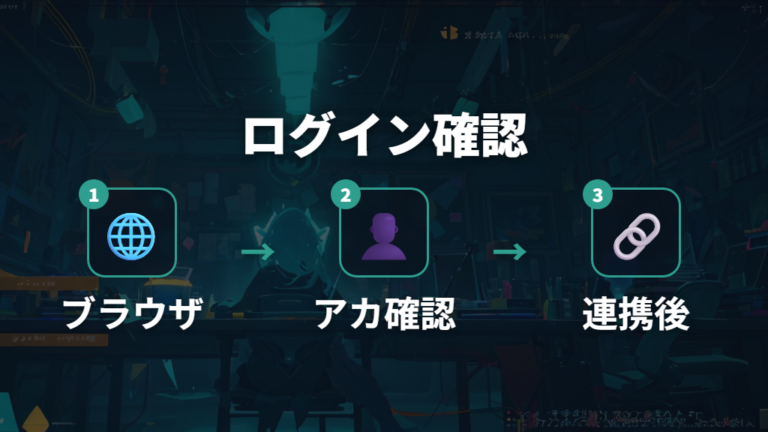
外部アカウント側で見落としやすいのが、ブラウザのログイン状態です。Googleアカウントを複数使っていると、家族用や仕事用のログインが残ったまま進みそうになることがあります。ポケポケの連携で大事なのは、自分が使いたい外部アカウントで入っているかどうかです。
1. 連携前に、端末やブラウザでログイン中のGoogleアカウントを確認する
2. 家族や職場のアカウントが出てきたら、ポケポケ用に使うものへ切り替える
3. Apple Accountを使う場合は、端末側のログイン状態も見る
4. ニンテンドーアカウントを使う場合は、作成済みか、ログイン先が合っているか確認する
5. 連携後はポケポケのアカウント管理で表示をもう一度見る
連携前後で、ブラウザ側とポケポケ側の表示を両方確認します。
違う外部アカウントで連携しそうな状態は、画面だけ見ると気づきにくいです。特にGoogleは、ブラウザに複数アカウントが並んでいることがあります。連携前に使わないアカウントを選ばないように注意して、ポケポケ用に使うログイン先を決めてから進めます。
すでに連携済みの表示がある場合は、別のアカウントで入り直そうとする前に止まります。変更や解除にデータ削除が絡む説明もあるため、操作を続けるほど不安が増えるなら、まずアカウント管理の表示を確認してください。外部ログインの状態を整えてから、ポケポケ側に戻る流れです。
機種変更時に確認することとして複数端末と同時ログインを整理する
スマホとタブレット、iPhoneとAndroidを使い分けたいときは、複数端末と同時ログインの扱いを先に整理します。ポケポケでは、同じ連携アカウントなら別端末でも同一セーブデータを扱えますが、同じセーブデータでの同時プレイはできません。だから僕なら、機種変更時の引き継ぎと端末の使い分けを分けて考えます。
機種変更の基本手順は、前半の「旧端末と新端末で分ける」流れと同じです。このセクションでは、同時プレイできないことと、端末を増やす目的なのか移行目的なのかを分けて見ます。
ポケポケはカードの記録や課金要素が絡むので、端末を増やす話と、機種変更でデータを移す話を混ぜないほうがよいです。
ここで別アカウントを選んでしまうと、連携できないように見えることがあります。端末を増やす場合も、現環境では同じセーブデータでの同時プレイはできない前提で見てください。
特にOSをまたぐ場合は、ポケゴールドやプレミアムパスの確認も別で必要です。端末を増やす前に、まずどの端末で続けるかとどの外部アカウントで入るかを決めてください。
不具合やメンテナンスの確認は端末側の対処後に行う
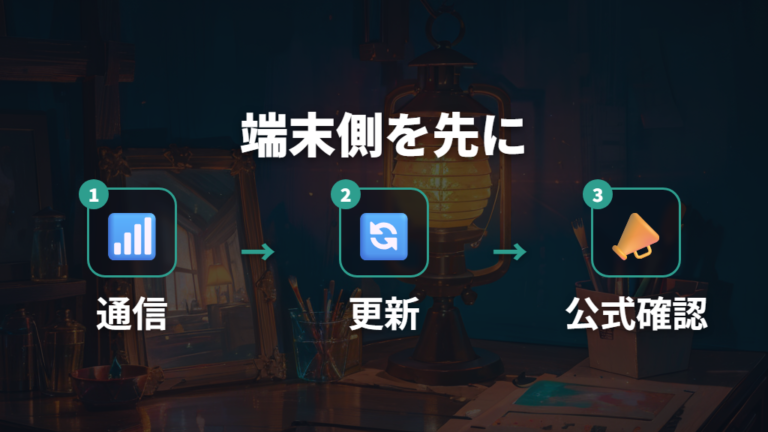
自分の操作は合っているのに連携できないときは、不具合やメンテナンスも気になりますよね。ただ、最初からサーバー側を疑うより、端末側で確認できることを先に済ませます。ポケポケは外部アカウントとの連携なので、通信、アプリ更新、ログイン状態のどこかで止まっている可能性もあります。
1. 通信状態を確認し、安定した環境でポケポケを開き直す
2. アプリが更新できる状態か確認する
3. 端末やブラウザの外部アカウントのログイン状態を見る
4. ポケポケのアカウント管理で連携済み表示を見直す
5. それでも進まない場合に公式サイト、公式X、アプリ内お知らせの情報を確認する
端末側で見られる項目を済ませてから、不具合やメンテナンスを確認します。
ポケポケの連携では、焦って再インストールへ進むより、順番に切り分けたほうが確認しやすいです。削除操作の前に確認へ戻るのが大事ですね。
公式サイト、公式X、アプリ内お知らせでの確認は、最後の逃げ道ではなく、端末側の確認後に見る場所として考えます。現環境では、アプリ更新、通信、外部ログイン、連携済み表示を見たうえで、公式サイトのサポート情報、公式Xの告知、アプリ内お知らせを短く確認してください。
データ引き継ぎ前の注意点はポケゴールドとプレミアムパスも確認する
OSをまたいで引き継いだら、ポケゴールドやプレミアムパスは大丈夫?
僕も課金要素が絡む引き継ぎは、かなり慎重になります。ポケポケで集めたカードだけでなく、ポケゴールドやプレミアムパスがどう扱われるのか気になるなら、機種変更の前に確認しておきたいところです。公式FAQでは、iOSとAndroid間でデータ引き継ぎをしてもポケゴールドは引き継がれると案内されています。
データ引き継ぎ前に見るのは、旧端末で連携済みの外部アカウントが確認できるかどうかです。そのうえで、ポケゴールドの残高やプレミアムパスの状態をゲーム内で見ておきます。プレミアムパスはセーブデータそのものではなく、購入に使ったApple AccountまたはGoogle Account側にも関係するため、機種変更前にストアのログイン状態と購入処理の完了も確認します。
課金要素が不安なときは、旧端末で状態を見てから引き継ぎます。
ここで大事なのは、アカウント連携の問題と課金要素の不安を混ぜすぎないことです。プレミアムパスはセーブデータ外の購入権利として扱われるため、旧端末でセーブデータの連携を確認し、新端末では購入時と同じApple AccountまたはGoogle Accountを有効にしたうえで、同じ外部アカウントへ再連携する流れになります。OSをまたぐ場合は自動更新の請求先が旧端末側のストアに残ることもあるため、必要に応じて請求先やサブスクリプション状態も見直してください。
課金要素が絡むなら、削除や初期化より先に確認です。
よくある質問
- ポケポケでアカウント連携できないとき、最初に何を見ればいいですか?
-
僕なら、まず右下メニューから「その他」、「アカウント管理」を開きます。連携済み表示があるか、どの外部アカウントと結びついているかを先に確認してください。
- GoogleやAppleが表示されない・選べないのは不具合ですか?
-
すぐ不具合とは決めず、OSと年齢制限を見ます。GoogleはiOS / Androidで使えますが、日本向けでは16歳未満はニンテンドーアカウントでの連携が案内されています。Apple AccountはiOS側の入口です。
- すでに連携済みのアカウントを変えたいときはどうしますか?
-
変更や解除に進む前に、データ削除を伴う説明がないか確認してください。ポケポケの記録を守るため、まず今の連携先をアカウント管理で見直すことが大切です。
- 機種変更前に旧端末で確認することは何ですか?
-
旧端末でポケポケを開き、「その他」から「アカウント管理」を確認します。新端末では「つづきから」を選び、旧端末で見た同じ外部アカウントで進めます。
ポケポケで連携に迷わないためのまとめ
この記事のまとめです。
- 最初に見る場所は右下メニューから進むアカウント管理画面
- 連携済み表示の有無が原因切り分けを始める出発点
- 連携先はニンテンドー、Google、Apple Accountの3種類という整理
- 16歳未満はニンテンドーアカウント中心に進める確認
- AndroidではApple Account連携不可というOS差の注意点
- すでに連携済みなら変更操作前にデータ削除リスクの確認
- 旧端末ではその他からアカウント管理を開いて見る流れ
- 新端末では初回操作でつづきからを選んで進める流れ
- ブラウザに残る別Googleアカウントを選ばないための注意
- 不具合確認は通信状態やアプリ更新を見たあとの段階
- ポケゴールドやプレミアムパスはOSをまたぐ前の確認事項
- 解決しない場合は公式サイト、公式X、アプリ内お知らせの確認
ポケポケ アカウント連携 できないと感じたときは、原因を一つに決めつけないのが大事です。僕なら、まず右下メニューから「その他」、「アカウント管理」を開き、連携済み表示があるかを見ます。ここを飛ばすと、未連携なのか別アカウントなのか分からないまま迷いやすくなります。画面の表示を先に見ておくと、次に確認する場所も自然に絞れます。
連携先はニンテンドーアカウント、Googleアカウント、Apple Accountの3種類です。16歳未満やOS差で選べるものが変わるため、GoogleやAppleのボタンだけで判断せず、旧端末と新端末の役割を分けて確認します。ポケモンGOや本編と同じ感覚で進めないことも、地味に大事です。
機種変更では、旧端末で連携済み表示を見てから、新端末で「つづきから」を選びます。すでに連携済みの場合やデータ削除が絡む説明が出た場合は、操作を進める前に立ち止まってください。ポケゴールドやプレミアムパスが不安なときも、削除や初期化より先に現在の状態を見ておきます。焦って触るほど、どのアカウントで進めたか分からなくなりやすいです。
それでも進まない場合は、通信状態、アプリ更新、ブラウザのログイン状態を順番に見ます。自分の操作に問題がなさそうなら、公式サイト、公式X、アプリ内お知らせで不具合やメンテナンスの情報を確認する段階です。ポケポケは本編やポケモンGOとは違う仕組みなので、焦らず画面表示を一つずつ追っていきましょう。データを守る確認を優先しておくと、あとから見直すときも落ち着けます。