ポケモンGOのトレーナーニックネームは、変更できる回数に限りがあります。ただし、公式ヘルプは具体的な上限を数字で示していません。「全員1回まで」「必ず3回まで」とは言い切れないのが答えです。まずは設定の「アカウント」を開き、現在の名前の横に鉛筆アイコンがあるかを見てみましょう。
この記事では、自分のトレーナー名を変えたい人に向けて、回数の考え方と変更方法を説明します。フレンドに付ける呼び名や、手持ちのポケモンの名前は別の設定です。同じ「ニックネーム」でも、どの名前を変更する話なのかを分けて読み進めてください。
- 公式が数字を示していない変更回数の上限
- 鉛筆アイコンで確認する現在の変更可否
- 復活条件と元の名前への復帰に関する注意
- 変更手順・名前の重複・公式相談先の確認
ポケモンGOのニックネーム変更回数は何回?上限と確認方法
公式は具体的な上限を公表していない
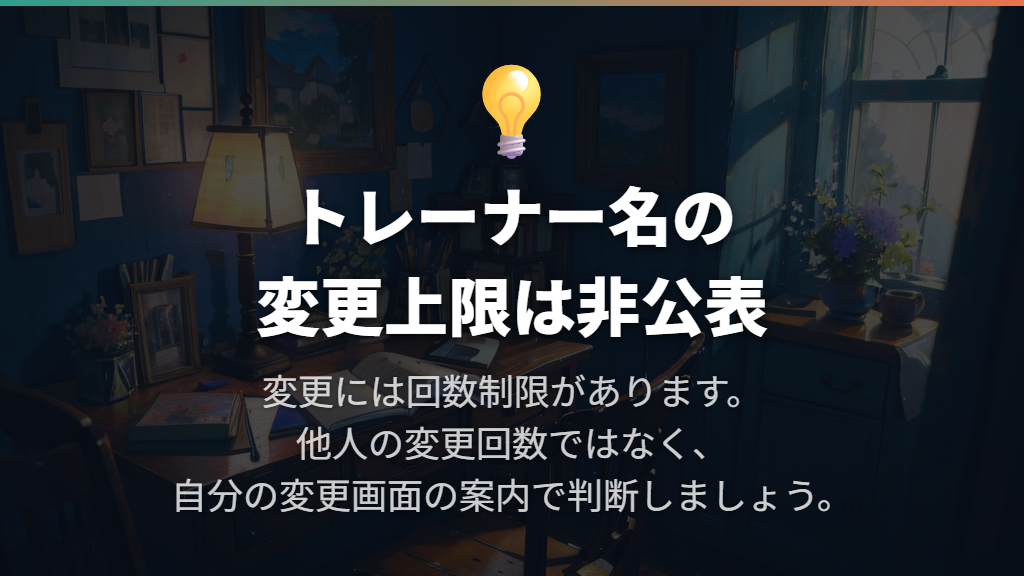
公式ヘルプが明記しているのは、ニックネームの変更には回数制限があることです。誰でも使える共通の上限として、1回や3回といった数字は掲載されていません。そのため、過去の変更回数だけから「あと何回残っている」と計算することはできません。
数字の異なる説明が見つかる点にも注意が必要です。たとえば、最終更新日が2019年5月7日の攻略大百科の記事は、1度しか変更できないトレーナーと3回目の変更ができるトレーナーを紹介しています。ただし、同記事も回数を決める基準は不明としています。
これは当時の記事の説明であり、現在の自分のアカウントに同じ回数が適用される証拠にはなりません。
「3回変更できた人がいる」ことと、「全員が3回変更できる」ことは別です。名前を変えるか迷っている段階なら、他の人の回数を頼りに変更を重ねるより、自分の変更画面に出る案内を読んで判断しましょう。公式の手順でも、変更可能な回数についての案内を読むよう求められています。
変更できるかはアカウント画面の鉛筆アイコンで確認
自分がまだ変更できるかを確かめる場所は、「設定」内の「アカウント」です。ページの一番上に現在のトレーナーニックネームが表示され、その鉛筆アイコンから変更へ進みます。公式ヘルプは、この鉛筆が表示されない場合、変更可能な回数をすべて使い切っていると案内しています。
| アカウント画面の状態 | 公式案内に沿った判断 |
|---|---|
| 現在の名前に鉛筆アイコンがある | アイコンをタップして変更の案内へ進む |
| 現在の名前に鉛筆アイコンがない | 変更可能な回数を使い切っている |
| 変更回数についての案内が表示された | 内容を読み、進めるなら「はい」、戻るなら「いいえ」を選ぶ |
鉛筆アイコンの有無は、変更へ進めるかを見るための手掛かりです。一方で、公式ヘルプは「鉛筆があれば残り何回」という対応表を示していません。アイコンがあるだけで、今回の変更後もさらに変更できると考えないようにしましょう。残り回数の推測と、現在変更できるかの確認を分けるのがポイントです。
回数の復活条件や元の名前への復帰は保証されていない
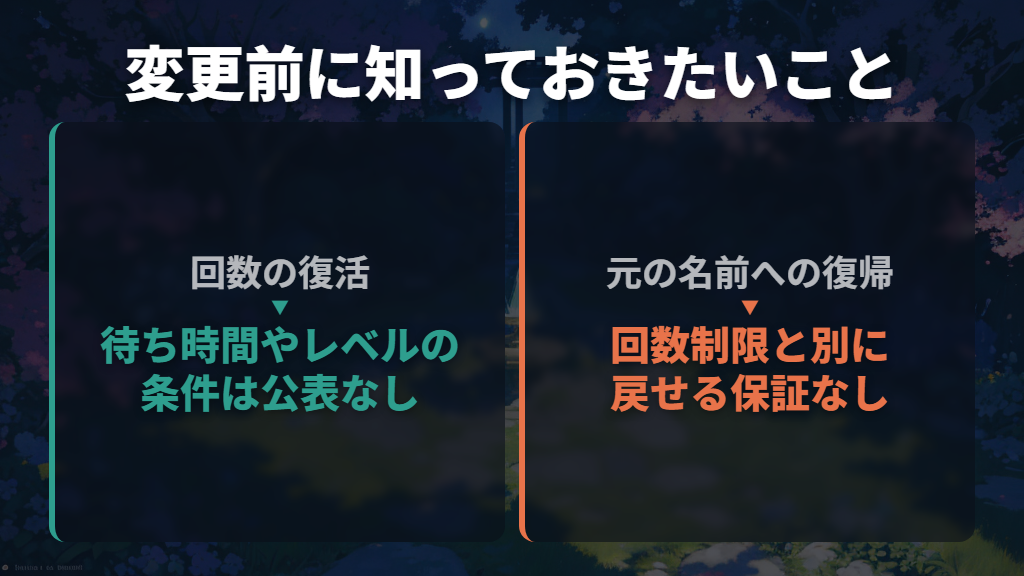
時間を置いたり、トレーナーレベルを上げたりすれば変更回数が復活するのでしょうか。公式のニックネーム変更ヘルプには、復活までの待ち時間や、回数が増えるレベルなどの条件は掲載されていません。「何日待てばよい」と決めて案内できる状態ではありません。
前述の攻略大百科は、レベルやゲーム開始からの経過時間を、回数に関係するかもしれない要素として挙げています。しかし、基準は分からないとしたうえでの推測です。確定した復活条件として扱ったり、「レベルを上げれば解決する」と読み替えたりしないでください。
元の名前に戻す予定がある場合も、将来もう一度変更できることを前提にしないほうがよいでしょう。公式ヘルプには、以前の名前へ戻すための専用手順や、通常の回数制限とは別に戻せるという案内はありません。
トレーナー・フレンド・ポケモンの名前を区別する
ニックネームの変更について調べるときは、まず対象を見分けてください。自分のトレーナー名を変える操作、フレンドを覚えやすくするために呼び名を付ける操作、ポケモンの名前を編集する操作は、それぞれ扱う対象が異なります。
| 変更したい対象 | 公式ヘルプで案内されている場所・操作 | 回数についての読み方 |
|---|---|---|
| 自分のトレーナーニックネーム | 設定の「アカウント」にある鉛筆アイコン | 変更回数に限りがある |
| フレンドに付けるニックネーム | フレンドのNianticプロフィールでは右上の歯車アイコン | この案内から自分のトレーナー名の上限は判断しない |
| ポケモンのニックネーム | 対象ポケモンの詳細画面にあるペンのアイコン | この案内からトレーナー名と同じ回数制限とは判断しない |
ポケモンの名前を変えたい場合は、マップのメインメニューから「ポケモン」を選び、対象のポケモンを開きます。初期設定ではポケモンのオリジナル名が付いており、詳細画面のペンから編集する方式です。自分のトレーナー名を変更するために、ポケモンの詳細画面を探す必要はありません。
また、Nianticプロフィールの公式案内では、フレンドに付けたニックネームを、相手を覚えやすくするための機能として説明しています。フレンドの呼び名を編集中に困っているなら、自分のトレーナー名の変更枠を使い切った話と同一視しないこと。

別の対象についての待ち時間やエラー対処を、自分の名前にもそのまま当てはめないようにしましょう。
ポケモンGOのニックネーム変更回数を意識した変更手順と注意点
現在の変更手順と「いいえ」で戻れるタイミング
変更する名前が決まったら、設定のアカウント画面から進みます。公式ヘルプが案内している流れは次のとおりです。途中に回数についての案内があるので、名前の入力を急ぐ前に内容を読みましょう。
- マップビューで「メインメニュー」をタップする
- 右上の「設定」を開く
- 「アカウント」をタップする
- ページ上部の現在のトレーナーニックネームにある鉛筆アイコンをタップする
- 変更可能な回数についての案内を読み、進めるなら「はい」、戻るなら「いいえ」を選ぶ
- 進んだ場合は新しいニックネームを入力し、「はい」をタップして変更を完了する
ここで区別したいのは、案内から先へ進むための「はい」と、新しい名前を入力した後に変更を完了するための「はい」です。どちらも同じ言葉ですが、操作の段階が異なります。公式に戻る選択肢として説明されているのは、回数の案内を読んだ段階の「いいえ」。まだ名前を決め切れていないなら、そこで見送る判断ができます。
公式ヘルプは、名前の入力後に「はい」をタップすると変更が完了する流れを示しています。最後の操作に進む前に、入力した名前が希望どおりかを読み直してください。詳しい画面の案内は、公式の変更手順から確認できます。
希望する名前が使用済みなら表示された候補を検討する
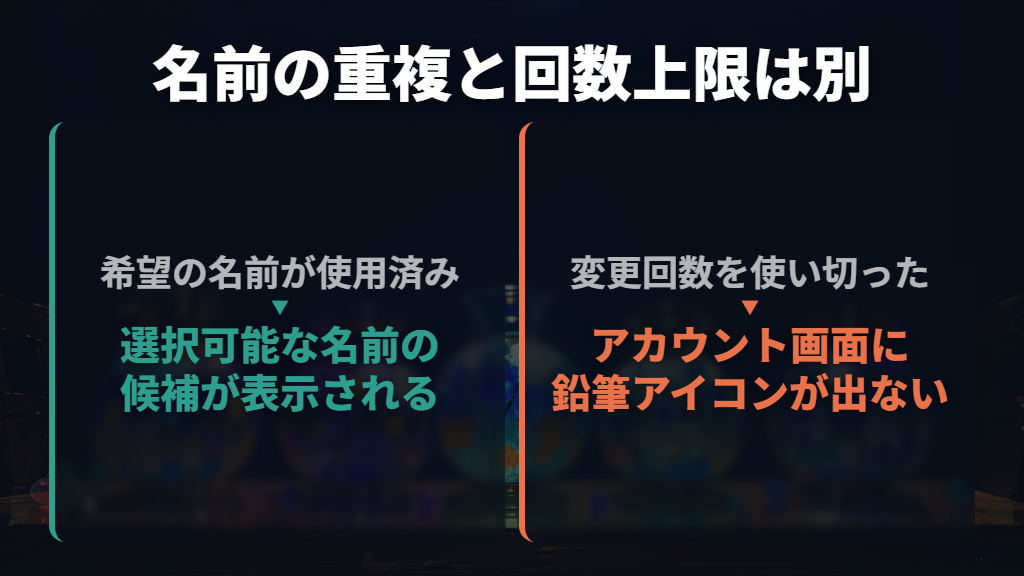
希望するトレーナーニックネームを他のトレーナーがすでに使っている場合、公式ヘルプでは、入力した名前をもとに選択可能なバリエーションがいくつか表示されると説明しています。候補が出たら、元の希望に近いかだけでなく、その表記のまま使い続けたいかも考えて選びましょう。
名前が使用済みであることと、変更できる回数を使い切ったことは、分けて考える必要があります。公式案内では、前者には名前のバリエーションが表示され、後者はアカウント画面に鉛筆アイコンが表示されない状態として説明されています。
「希望の名前が通らないから、もう変更回数が残っていない」と結び付けるのは早計です。
ただし、入力時の問題がすべて名前の重複によるものとは、このヘルプだけでは判断できません。重複の案内なのか、それ以外のメッセージなのかを読んで区別してください。候補に納得できないときも、「変更後にまた直せばよい」と急いで決めず、回数に限りがあることを踏まえて検討しましょう。
他のトレーナーに見られる名前として決める
トレーナーニックネームは、自分だけが見るメモではありません。公式ヘルプも、他のトレーナーに表示される名前であると注意しています。僕なら、見た目の好みだけでなく「他の人に表示されても困らない内容か」を、確定前の判断基準にします。
たとえば、公開したくない本名や住所、連絡先を名前に入れるのは避けましょう。これは、名前が他のトレーナーに表示されることを踏まえたおすすめです。
また、自分以外の人の情報にも注意が必要です。
公式のプレイヤーガイドラインは、他のプレイヤーの実名、電話番号、メールアドレス、所在地、住所などを、本人の同意なく共有しないよう求めています。
個人情報を含まなければ、どんな内容でもよいわけではありません。同ガイドラインは、人やブランドへのなりすましを禁じ、他のプレイヤーへの中傷や脅迫、ヘイトスピーチなどを不適切な内容として挙げています。名前を考える際も、誰かを攻撃する言葉や、本人・公式関係者だと誤認させる表現は選ばないようにしてください。
- 他のトレーナーに表示されても困らない内容か
- 自分や他人の公開したくない個人情報を含んでいないか
- 中傷・脅迫や、他人・ブランドへのなりすましになる表現ではないか
- 入力した表記に間違いがなく、その名前を使いたいと思えるか
困ったときはアプリ内サポートへ相談する
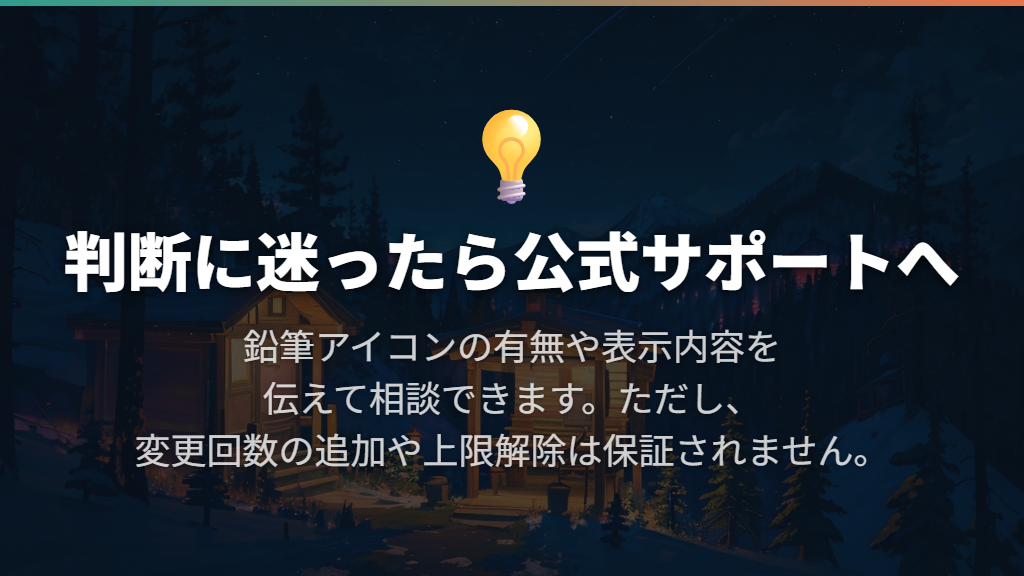
変更画面の状態や表示されたメッセージについて判断できない場合は、アプリ内から公式サポートへ相談できます。公式の「お問い合わせ方法」では、マップのメインメニューから「設定」を開き、右上の「ヘルプ」でヘルプセンターへ進み、右上の問い合わせボタンを使う流れが案内されています。
問い合わせる際は、「自分のトレーナー名を変更したい」と対象を明確にしたうえで、鉛筆アイコンの有無や、実際に表示されたメッセージを伝えるとよいでしょう。ただし、問い合わせ窓口があることは、変更回数の追加や上限解除が認められることを意味しません。
公式の変更ヘルプにも、問い合わせによる解除を保証する説明はありません。
不具合として報告する場合は、通常の相談との違いにも注意してください。公式は、不具合の報告ごとに個別回答はできない一方、報告内容を問題の再現や傾向の特定に役立てると説明しています。アプリ内の報告機能では、調査に必要なアプリのバージョンや端末の機種なども収集できます。
サポートを求める際も、ログイン認証情報は渡さないでください。公式のアカウント保護の案内は、サポートチームとの問い合わせであってもログイン認証情報を求めることはないとしています。変更を手伝うという非公式のサービスに、パスワードやGoogleのログイン情報、Cookieを共有しないようにしましょう。
ポケモンGOのニックネーム変更回数と変更方法のまとめ
この記事のまとめです。
- トレーナーニックネームの変更には回数制限があり、公式ヘルプは具体的な上限を数字で示していません。
- 他のトレーナーが変更できた回数を、そのまま自分の上限として扱わないようにしましょう。
- 設定の「アカウント」で、現在の名前に鉛筆アイコンがあるかを確認できます。
- 公式案内では、鉛筆アイコンが表示されない場合は変更可能な回数を使い切っています。
- 時間経過やレベルアップによる回数の復活条件は、公式の変更ヘルプに掲載されていません。
- 変更後に元の名前へ戻せると決めつけず、そのまま使うつもりで新しい名前を選びましょう。
- 自分のトレーナー名、フレンドに付ける呼び名、ポケモンの名前は別の設定です。
- 回数についての案内を読む段階では、進むなら「はい」、戻るなら「いいえ」を選びます。
- 希望する名前が使用済みの場合は選択可能なバリエーションが表示され、回数上限とは分けて判断します。
- 名前は他のトレーナーにも表示されるため、個人情報や他人への攻撃、なりすましになる表現を避けましょう。
- 困った場合はアプリ内サポートへ相談できますが、変更回数の追加や上限解除が保証されるわけではありません。