中古でポケモンXを手に入れ、いざ電源を入れてみたら、見知らぬトレーナーの冒険がそのまま残っていた——そんな経験はないでしょうか。タイトル画面から進もうとしても「続きから始める」しか選べず、「最初から始める」が表示されない。初めてこの状況に遭遇すると、どうすればいいのか途方に暮れてしまいます。

「続きから始める」しか出てこない。どうやって最初からできるの?

タイトル画面で「十字キーの上+B+X」を同時押しすることでデータを消去できます。操作する画面の選択がポイントです。
ポケモンXYのセーブデータを消去するには、通常のメニューではなくタイトル画面での特殊コマンドが必要です。また、データを消す前に確認しておきたい注意点や、他世代との操作の違いについても把握しておくと安心です。この記事では、データ消去の正しい手順から失敗しやすいポイント、ソフトリセットとの違いまでを順番に確認していきましょう。
- ポケモンXYのデータ消去コマンドはタイトル画面で「十字キーの上+B+X」の同時押し
- コマンドはポケモンX・Yのロゴが表示されるタイトル画面でのみ有効
- 削除したデータは元に戻せないため、事前の確認が大切
- ソフトリセット(L+R+START)はセーブを消さずタイトルに戻るだけ
ポケモンXYのセーブデータ消去が必要なケースと注意点
- 中古購入や最初からやり直す際にデータ消去が必要な理由
- 消去すると消えるデータ・消えないデータの確認
- ソフトリセットとデータ消去の根本的な違い
中古ポケモンXYを購入したとき・最初からやり直したいときにデータ消去が必要な理由
中古でポケモンXYを購入した場合、前のプレイヤーのセーブデータがカセットに残ったままになっています。この状態でゲームを起動すると、タイトルから進んでも「続きから始める」しか選べず、自分の新しい冒険をスタートさせることができません。
最近のポケモンゲームでは、「さいしょからはじめる」という選択肢すら表示されない仕様になっています。たとえ「さいしょからはじめる」が表示されても、前のデータが残っている状態ではレポート(セーブ)を書くことができないため、実質的にプレイを続けることができません。こうした理由から、中古ソフトを購入した際にはデータ消去の操作が必須になります。
データ消去はやり直し目的以外にも活用されています。ゲームを手放すときの個人情報保護としてもデータ消去が有効です。また、XYを2台のゲーム機で進めることで御三家を最初から入手する活用法や、配信ポケモンや道具の量産目的にも使われています。さらにXY特有の活用例として、フレンドサファリの厳選のために3DS本体とセーブを初期化するという応用技も存在します。フレンドコードが変わるとサファリに出現するポケモンが変わるため、狙ったポケモンを引き当てるための手法として知られています。
いずれの目的であっても共通して注意が必要なのは、削除したデータは元に戻せないという点です。消去前に「本当に消してよいか」をしっかり確認してから操作を進めましょう。
削除したセーブデータは復元できません。中古ソフトに残っているポケモンや道具が必要な場合は、消去前に別ソフトへ転送しておきましょう。

データ消去で消えるもの・消えないものの確認
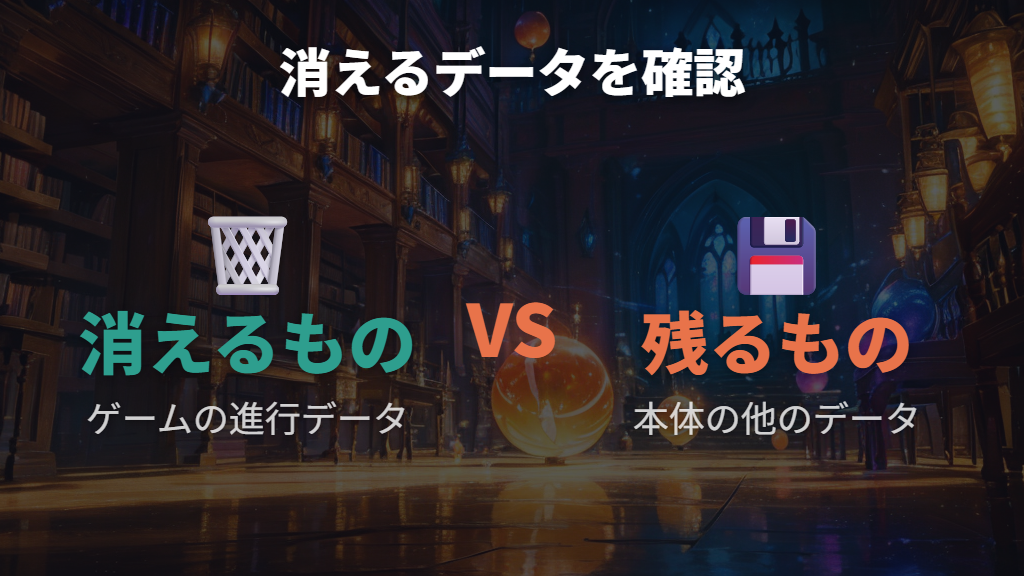
セーブデータ消去を行う前に、何が消えて何が残るかを整理しておくことが重要です。消えるデータと残るデータは、操作の種類(ソフトのデータ消去か、3DS本体の初期化か)によって異なります。
まずポケモンXYのカセット(パッケージ版)でデータ消去コマンドを実行した場合、ゲームの進行データが一括削除されます。消去したデータは元に戻せません。ただし、この操作で消えるのはそのカセット内のセーブデータのみ。本体の他のデータには影響しません。
3DS本体を初期化する場合は影響範囲がより広くなります。本体に保存されたセーブデータ(フレンド情報・お知らせ・歩数など)、本体の設定情報(日付やネット接続等)、本体に保存した写真、ダウンロードソフト(DL版)とそのセーブデータが消えることになります。
重要な違いとして、パッケージ版(カセット版)のXYは、3DS本体を初期化してもカセット内のセーブデータは消えません。一方、DL版はセーブデータが本体に保存されているため、本体初期化でセーブデータも一緒に消えてしまいます。
また、SDカードを取り外して本体を初期化した場合でも、SDカード内のダウンロードソフトデータでは遊べなくなります。SDカードに保存した写真や音声データは本体初期化では削除されず残ります。ニンテンドーネットワークIDについては、本体への登録が解除されるだけでIDそのものは消えません。初期化後も「作成済みのIDを登録する」から再登録が可能で、購入済みのダウンロードソフトも(販売終了でなければ)再ダウンロードできます。
ソフトリセットとセーブデータ消去の違いを把握する
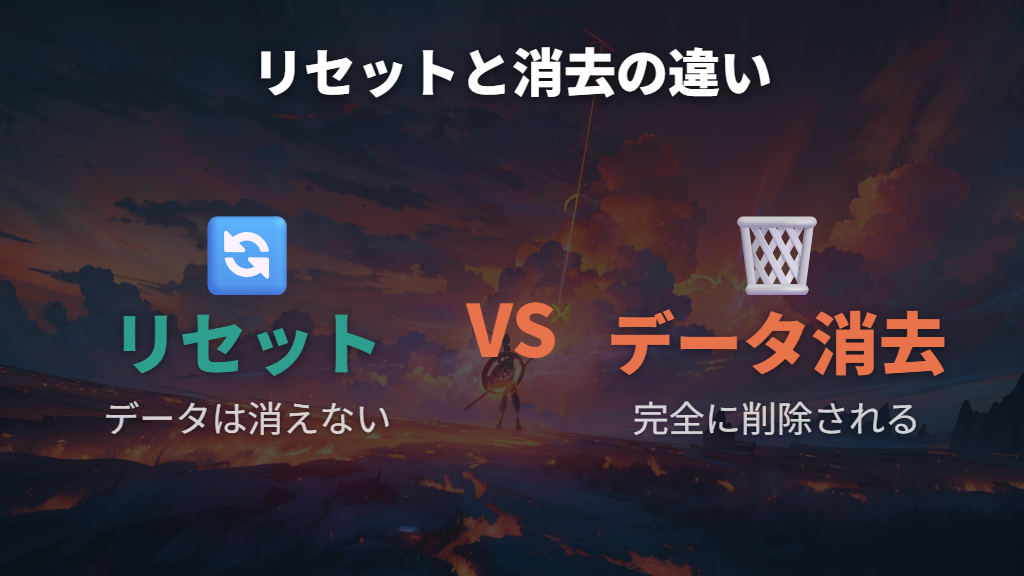
「ソフトリセット」と「データ消去(初期化)」は似て非なる操作です。この2つを混同しているケースが多く、誤って説明しているサイトもあるため注意が必要になります。
ソフトリセットとは、ゲームを素早く再起動してタイトル画面に戻るだけの操作。セーブデータは一切消えません。電源を切ったりHOME画面に戻ったりせず一瞬でタイトルに戻れるのが最大の特徴です。ポケモンの厳選時やレポートを書いた直後に失敗したときに重宝する操作で、主な活用シーンは伝説ポケモンやIDなどの厳選になります。
ソフトリセットの操作方法は機種によって異なります。3DS(XYが対応機種)では「Lボタン」+「Rボタン」+「STARTボタン」または「SELECTボタン」の同時押し。DSのゲームソフトでは「Lボタン」+「Rボタン」+「STARTボタン」+「SELECTボタン」の4ボタン同時押しになります。Switch版ポケモンにはソフトリセット機能がなく、ソフトを終了・再起動するしか方法がありません。
一方、セーブデータ消去は「ゲームの進行データを丸ごと削除する」操作です。タイトル画面での特定のコマンド入力が必要で、削除後はデータを元に戻すことができません。ソフトリセットと違い「やり直せる」ものではないため、操作を始める前に目的をしっかり確認しておきましょう。

ポケモンXYのデータ消去手順と失敗しないためのポイント
- タイトル画面でのデータ消去コマンドと正しい操作手順
- うまくいかないときの原因とよくある失敗パターン
- DS版・Switch版など他世代のデータ消去コマンドとの違い
タイトル画面でのセーブデータ消去コマンドと具体的な手順
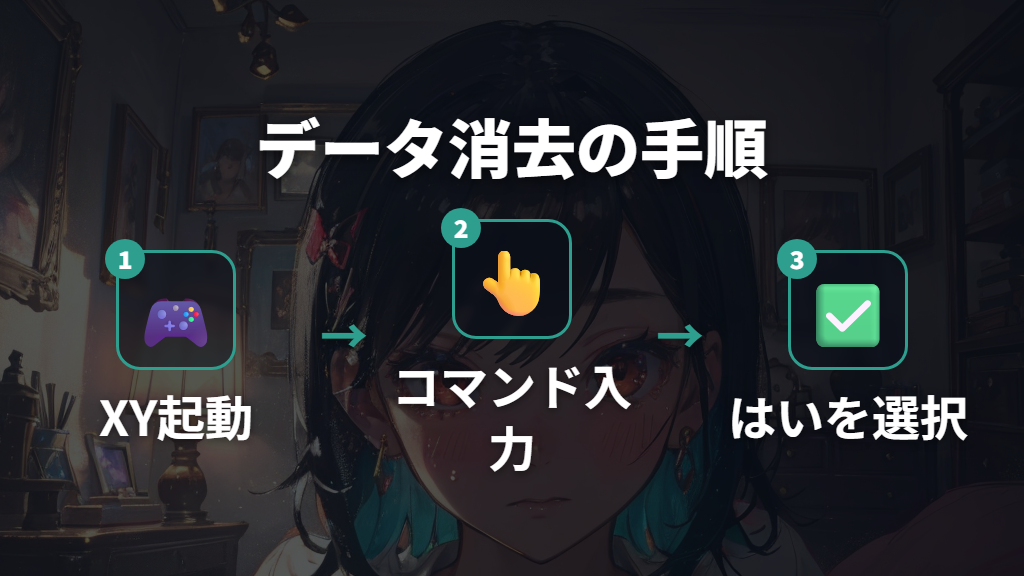
ポケモンXYのセーブデータを消去する手順を順番に説明します。操作は難しくありませんが、コマンドを入力する「画面」の選択が最大のポイントです。
手順1:ポケモンXYを起動します。起動後、「ポケットモンスターX・Y」のロゴが表示されるタイトル画面まで進めてください。このタイトル画面が操作場所です。
手順2:タイトル画面で「十字キーの上ボタン」+「Bボタン」+「Xボタン」を同時押しします。コツとして、十字キーの上を押した状態を維持しながらXとBを同時押しにすると成功しやすいかもしれません。
手順3:コマンドが成功すると、セーブデータエリアを消去するかどうかの確認画面が表示されます。「はい」を選択してください。
手順4:続けて「消去したデータは元に戻せません。それでもセーブデータエリアを消去しますか?」と再度確認されます。再び「はい」を選択するとデータが消去されます。
手順5:消去が完了すると「最初から始める」が選択できるようになります。ゲームをスタートしましょう。
十字キーの上を先に押した状態を保ちながら、XとBを同時押しするのが成功のコツです。3ボタンをバラバラのタイミングで押すとコマンドが認識されにくくなります。
なお、ウルトラサンムーン・ORAS・XYはどれも同じコマンド(十字上+B+X)でデータ消去が可能です。3DS対応ソフトはコマンドが共通になっています。

データ消去がうまくいかない原因とよくある失敗パターン
データ消去コマンドを押しても反応しない、または消去画面が出てこないというケースで最も多い原因は、コマンドを入力する画面が違うことです。
ポケモンXYを起動すると、最初に「PUSH START BUTTON」などの画面が表示されることがあります。この画面でコマンドを押しても反応しません。「ポケットモンスターX・Y」のロゴが大きく表示される画面が正しい操作場所。STARTボタンを押す前の画面ではなく、その後のタイトルロゴが出ている状態でコマンドを入力してください。
操作の順序も重要です。「十字キーの上」→「XとB同時押し」という順序で入力することを意識してください。3ボタンを一瞬でまとめて押そうとすると認識されないことがあります。
また、コメント欄での報告として、「はい」を選んでも何も変わらないケースや、「セーブデータエリアを消去しますか?」の画面でフリーズするケースがあるようです。こうした場合は一度ゲームを終了して再起動し、改めて操作を試してみましょう。
コマンドを入力する前に「ポケットモンスターX・Y」のロゴが画面に表示されているか確認してください。ロゴが出ていない画面でのコマンド入力は無効です。
DS版・Switch版など他世代のセーブデータ消去コマンドとの違い
ポケモンは世代によってデータ消去のコマンドが異なります。XY(3DS対応ソフト)と間違えやすいのがDS版のコマンドです。XYと同じ感覚で操作すると消去できないため、機種・世代の違いを事前に把握しておきましょう。
3DSのゲームソフト(XY・ORAS・サンムーン・ウルトラサンムーン)
タイトル画面で「十字キーの上+Xボタン+Bボタン」を同時押しします。
DSのゲームソフト(ブラックホワイト2・ブラックホワイト・ハートゴールドソールシルバー・プラチナ・ダイヤモンドパール)
タイトル画面(PUSH START BUTTON画面)で「十字キーの上+SELECTボタン+Bボタン」を同時押しします。XYの「Xボタン」が「SELECTボタン」に変わる点が注意ポイント。この1ボタンの違いで操作が変わります。
GBAのゲームソフト(ルビーサファイア・エメラルド・ファイヤーレッド・リーフグリーン)
「十字キーの上+SELECTボタン+Bボタン」の組み合わせになります。
GBのゲームソフト(赤緑・金銀・クリスタル)
「十字キーの上+SELECTボタン+Bボタン」で操作できます。
Switchのゲームソフト(ソード・シールドなど)
HOMEメニューから「設定(歯車マーク)」→「データ管理」→「大切なデータの管理」→「セーブデータ消去」の順に進み、消去したいソフトを選択してください。タイトル画面でのコマンド操作はありません。
DS版のデータ消去では、タイトル画面から「PUSH START BUTTON」のような画面で十字上+SELECT+Bを押した後、確認項目の選択が複数あるため手順がやや多めのようです。
ポケモンXYのデータ消去手順と注意点まとめ
この記事のまとめです。
- ポケモンXYのデータ消去コマンドは「十字キーの上+Bボタン+Xボタン」の同時押し
- コマンドを入力する画面は「ポケットモンスターX・Y」のロゴが表示されるタイトル画面
- 「PUSH START BUTTON」などロゴ表示前の画面ではコマンドが反応しない
- 十字キーの上を押した状態のままXとBを同時押しにすると成功しやすいようです
- 確認画面で「はい」を2回選択するとデータが消去される
- 削除したセーブデータは元に戻すことができない
- 中古ソフトを購入した際、前のデータが残っているとレポートが書けないためデータ消去が必要
- ソフトリセット(L+R+STARTまたはSELECT)はタイトルに戻るだけでデータは消えない
- パッケージ版は3DS本体を初期化してもカセット内のセーブデータは消えない
- DL版はセーブデータが本体に保存されているため、本体初期化でデータも消える
- ニンテンドーネットワークIDは本体初期化後も再登録可能
- DSのゲームソフトのコマンドは「十字上+SELECT+B」でXYとは1ボタン異なる
- Switchのポケモンはタイトル画面でのコマンドではなくHOMEメニューから消去する
- Switchのポケモンにはソフトリセット機能がなく、終了・再起動のみ