ポケポケがラグいと感じたら、画面の動きが重い場合は表示品質を「低」、さらに軽くしたい場合は上限fpsを「30fps」に変更してみましょう。ほかのアプリや不要なブラウザタブを閉じること、端末の空き容量を増やすことも、公式サポートが案内する対処です。
一方、対戦や接続の場面で止まるなら、表示設定に加えて通信環境も見直したいところ。この記事では、先に試す設定と基本の対処から、改善しないときの端末確認・キャッシュクリアまで順に説明します。キャッシュクリア前のアカウント連携と、対戦中にアプリが落ちた場合の注意も押さえておきましょう。
- 表示品質「低」と30fpsへの変更手順
- 空き容量・通信環境・アプリ更新の確認
- キャッシュクリア前の連携とデータ保護
- 対戦中の再接続と改善しない場合の相談先
ポケポケがラグいときに先に試したい設定と対処
画面が重いときは表示品質「低」と30fpsを試す
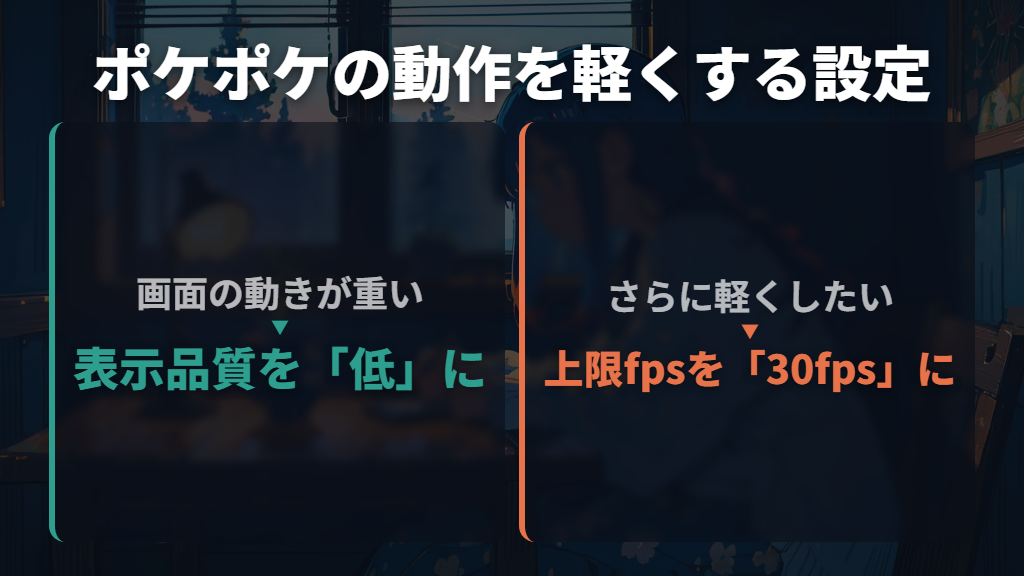
メニュー操作などで画面の動きが重いときは、まずゲーム内の表示設定から試してください。公式FAQでは、表示品質を「低」にし、それでもさらに動作を軽くしたい場合は上限fpsを30fpsにする手順が案内されています。重さへの対処としては、この設定が出発点です。
- 画面最下部の右端にあるメニューを開く
- 「その他」から「設定」へ進む
- 表示品質を「低」に変更する
- さらに動作を軽くしたい場合は、上限fps設定を「30fps」にする
僕なら、まず表示品質を変更してから、重かった画面の操作を確かめます。そのうえで30fpsも試す順番です。一つずつ変更すれば、どの操作のあとに状態が変わったかを把握できます。変更しても同じ場面で止まるなら、次は起動中のアプリや空き容量、通信環境へと確認を進めましょう。
ほかのアプリを閉じ、空き容量と再起動を確認する
表示設定を変えても重い場合は、ポケポケ以外のアプリと不要なブラウザタブを閉じてみてください。公式サポートは、これらを閉じることで解消する場合があると説明しています。
また、フリーズや強制終了については、多数のアプリを同時に起動しているなら、いったんすべて終了してからポケポケを起動し直すよう案内しています。
空き容量も見落としたくない項目です。ポケポケでは、アプリ本体をダウンロードするための容量とは別に、保存ファイル用の容量が必要とされています。「インストールできたから容量は足りている」とは考えず、不要なデータを移動・削除して空きを増やしたあと、再度起動してみましょう。
ここでは、起動中のアプリを閉じる作業と、端末に保存した不要なデータを整理する作業を分けて進めます。前者だけを試して変化がなくても、空き容量の確認は残っています。公式FAQは、保存ファイルを作るための空き容量が不足している場合があることも挙げています。
アプリを閉じて起動し直しても改善しない場合は、端末の再起動も公式の対処候補です。ただし、対戦中の再起動を気軽な確認操作として行うのは避けたいところ。「だれかと」バトルでアプリが落ちた場合には復帰の時間制限があるため、通常の動作確認は対戦を始める前に済ませておきましょう。
接続で止まるときは回線・場所・時間帯を変えてみる
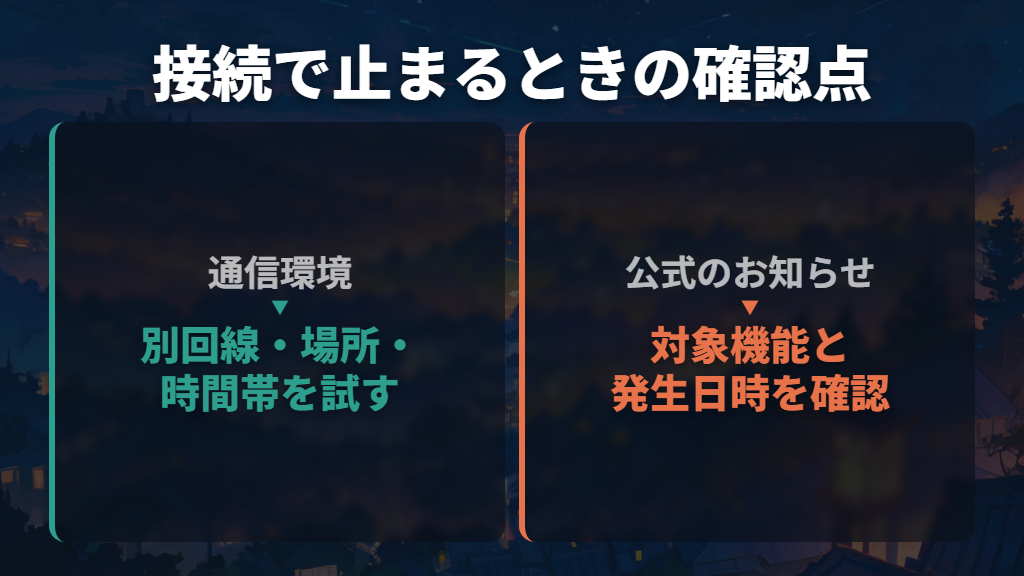
読み込みや対戦への接続で止まるときは、表示設定だけで対処を終えず、通信環境も試しましょう。公式サポートは、フリーズ・強制終了時とプライベートマッチができない場合について、通信環境のよい場所で操作する、別の通信回線を使う、時間帯を変えて接続するという方法を案内しています。
例えば、利用できる別回線があるなら、対戦を始める前に接続先を変えて試す方法があります。その際は「別回線では進めた」「場所を変えても同じ画面で止まった」と、試した条件と結果を残しておくとよいでしょう。変化があった場合も、それだけで原因が一つに確定したとは扱わず、まずは症状が出る条件として整理します。
急に接続できなくなったときは、ゲーム内のお知らせや公式サイトも確認してください。問い合わせ窓口では、全体で発生している障害や不具合について、公式サイト・公式SNS・ゲーム内のお知らせや問題の修正をもって回答するとしています。
重いという症状だけで「今はサーバー障害」と決めつけず、対象の機能や発生日時が合う案内を探しましょう。
友だちと対戦できないときはアプリのバージョンも確認
友だちとのプライベートマッチで待ち続けてしまう場合は、ラグへの対処に加え、双方のアプリのバージョンを確認しましょう。公式FAQでは、プレイヤー双方のバージョンが異なる場合はマッチングできないと明記されています。各ストアでアプリを最新の状態に更新してから試すのが、このケースの対処です。
現在のバージョンは、ゲーム内のタイトル画面左上で確認できます。あわせて、入力した「あいことば」が一致しているかも見直してください。3名以上が同じあいことばを同時に使うと、想定していない相手とマッチングする可能性があるため、公式は推測されにくいあいことばを設定するよう案内しています。
更新が案内されているのにストアからダウンロードできない場合、すぐに端末の異常と考える必要はありません。公式サポートによると、アップデート時にApp Store・Google Playからダウンロード可能になるまで、最大で24時間程度かかる場合があります。
これはストアへの反映に関する目安です。ラグの解消までにかかる時間を示すものではありません。
ポケポケがラグいままなら確認したい端末・データ・対戦の注意
iPhone・Androidの推奨条件を満たしているか確認する
基本の対処を試しても重い場合は、使用端末と公式の推奨条件を照らし合わせましょう。2026年11月2日時点の公式FAQの記載は次のとおりです。OSのバージョンだけを見ず、RAMやAndroid側の条件も含めて確認してください。
| 項目 | iPhone/iPad | Android |
|---|---|---|
| 端末に関する記載 | iPhoneは「iPhone X以上」。当該FAQにはiPadの個別機種条件の記載なし | 64bit端末 |
| OS | iOS 15.0/iPadOS 15.0以上 | Android 7.0以上 |
| RAM | 3GB以上 | 3GB以上 |
| その他の条件 | — | Vulkan対応、GPUについて「Snapdragon845以降 またはそれと同等の性能を持つもの」と記載 |
この条件は、該当するすべての端末で動作を保証するものではありません。公式は、端末の性能や仕様、端末固有のアプリ使用状況などにより、正常に動作しない場合があるとしています。推奨条件を満たしていても、ほかのアプリを閉じるなどの対処を試す余地はあります。
また、最新OSへの対応には時間がかかる場合があります。「新しいOSにすれば必ず軽くなる」と考えて更新を急ぐより、ポケポケ側の対応案内も確認しましょう。メーカーが動作保証しない行為を行った端末では、起動しない場合があることも注意書きに含まれています。
端末の買い替えを考える前にも、公式の推奨端末FAQを確認してください。条件との比較はできますが、この表だけを根拠に特定の端末での快適さまで保証することはできません。今の端末の条件と、設定変更後も残っている症状を分けて考えるのがよいでしょう。
キャッシュクリアはアカウント連携を済ませてから
フリーズや強制終了が続く場合、公式サポートはキャッシュクリアも対処として挙げています。ただし、先にアカウント連携を行うことが条件です。設定や通信環境を試しても改善しないからといって、連携状態を確かめずに削除系の操作へ進まないようにしましょう。公式FAQ「アプリがフリーズ/強制終了されました」
アカウント連携は、ゲーム中なら画面最下部右端のメニューから「その他」→「アカウント管理」へ進み、連携したいアカウントを選んでログイン情報を入力します。ゲーム中の画面まで進めない場合も、タイトル画面右上のメニューから「アカウント管理」を開く方法が案内されています。
連携先にはニンテンドーアカウント、Googleアカウント、Apple Accountがあり、Apple Accountとの連携はiOSのみです。16歳未満のプレイヤーが連携できるのはニンテンドーアカウントのみ。
16歳を迎えても誕生月の翌月まではApple Account・Googleアカウントに連携できず、国・地域によって年齢判定が異なる場合もあります。
連携後、ポケポケのタイトル画面右上にあるメニューを開き、確認事項を読んだうえでアプリのキャッシュクリアを試してください。ホーム画面内の設定を探し続けるのではなく、タイトル画面右上が操作の入口です。
Androidでは、端末側の「設定」→「アプリ」→「Pokémon Trading Card Game Pocket」→「ストレージ」→「キャッシュを消去」という方法も案内されています。機種やOSによって操作方法が異なる場合があるため、項目が分からなければ端末の問い合わせ窓口へ相談してください。
特に、誤って「データの消去」などを行わないよう注意が必要です。
対戦中に落ちた場合は再接続の60秒に注意する
「だれかと」バトルの対戦中にアプリが落ちた場合、公式FAQが示す再接続可能時間は60秒です。時間内に復帰できなかった場合は敗北となります。通常時の動作確認として案内される再起動も、対戦中はこの時間制限を踏まえて考える必要があります。対戦中に落ちて復帰できなかった場合の公式FAQ
この60秒は、公式FAQが扱う「だれかと」バトル中にアプリが落ちたケースの再接続可能時間です。画面が一時的に重いと感じた場面すべてに、そのまま当てはめる数字ではありません。対戦前の設定変更や回線の確認と、対戦中に落ちたあとの復帰は分けて考えましょう。
別のケースとして、データ更新・強制アップデート・メンテナンスでプレイが中断される場合もあります。公式は、この中断で「だれかと」「ひとりで」バトルが止まったときは、バトルのポイント獲得や対戦状況にかかわらず、無効または敗北となる場合があると案内しています。
中断された理由を確認し、すべてを同じラグとして扱わないことが大切です。
改善しないときは症状と試した対処をまとめて問い合わせる
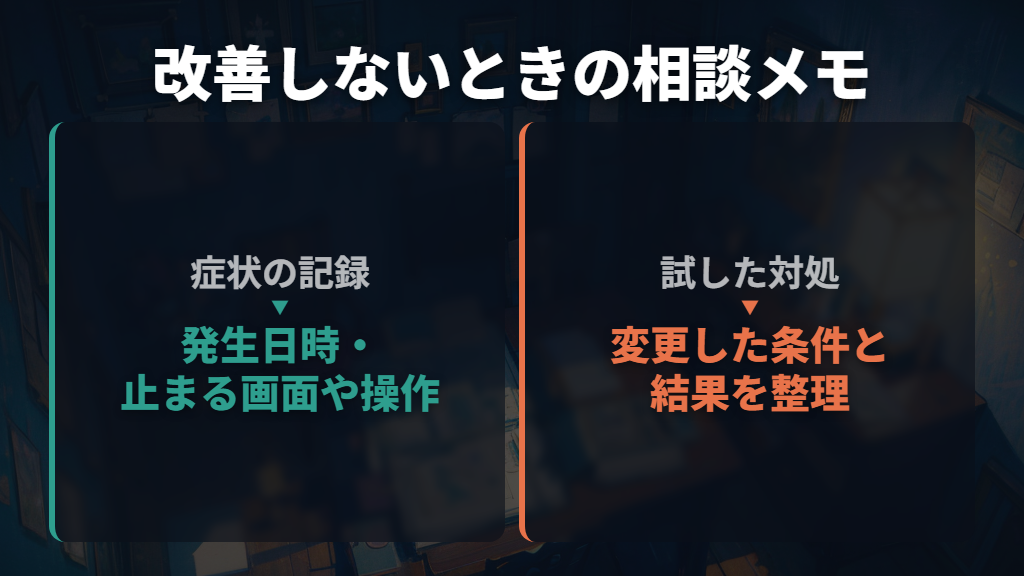
設定、空き容量、通信環境、連携後のキャッシュクリアまで試しても改善しない場合は、ポケポケ公式のお問い合わせフォームから、該当する問題を選んで相談しましょう。「ラグい」だけで終えず、実際にどこで何が起きるかを具体的に伝えるのがおすすめです。
相談文を作るためのメモとして、次の項目を整理しておくと書き漏らしを減らせます。これは公式フォームの必須項目一覧ではなく、自分の症状と試した結果を伝えるための整理例です。
- 症状が起きた日時と、止まった画面や操作
- 画面の動きが重いのか、接続から進まないのか、アプリが終了するのか
- 使用端末、OS、アプリのバージョン
- エラー表示があれば、その文言やコード
- 表示設定・別回線・再起動など、試した操作と結果
問い合わせには調査できる期間の制約もあります。公式窓口は、課金情報とデータ引き継ぎを除き、60日以上経過した事象の調査には対応できないとしています。また、全体の障害・不具合はお知らせや修正をもって回答する扱いで、問い合わせ内容によっては返信に時間がかかる場合があります。
最後に、ラグへの対処としてゲーム内の「セーブデータ削除」を選ばないでください。公式は、プレイヤー自身がゲーム内からセーブデータを削除した場合、復旧依頼をしても復旧できないと説明しています。それ以外のデータ復旧も、申告データの確認が取れ、所定の要件を満たした場合に限られます。
大切なカードや進行状況を守るためにも、連携が分からない段階では削除より相談を先にしましょう。
ポケポケがラグいときの対処と注意点まとめ
この記事のまとめです。
- 画面の動きが重い場合は表示品質を「低」にし、さらに軽くしたい場合は上限fpsを30fpsにする
- ほかのアプリや不要なブラウザタブを閉じ、改善しなければ端末の再起動も試す
- インストール時の容量とは別に保存ファイル用の容量が必要なため、端末の空きも確認する
- 接続で止まる場合は場所・回線・時間帯を変え、公式のお知らせも確認する
- プライベートマッチでは双方のバージョンとあいことばを確認し、ストアへの更新反映は最大24時間程度かかる場合がある
- 推奨端末の条件を満たしていても動作保証はなく、最新OSへの対応に時間がかかる場合もある
- キャッシュクリア前にはアカウント連携を行い、16歳未満はニンテンドーアカウントのみ連携可能
- Androidのキャッシュ消去は機種・OSで操作が異なる場合があり、データの消去と取り違えない
- 「だれかと」バトル中にアプリが落ちた場合、60秒以内に復帰できなければ敗北となる
- 改善しなければ症状と試した対処を公式窓口へ伝え、ゲーム内のセーブデータ削除は行わない
参考にした情報
- 動作が重い場合どうしたらいいですか?
- アプリの推奨端末を教えてください
- アプリがフリーズ / 強制終了されました
- Pokémon Trading Card Game Pocket
- お知らせ| 『Pokémon Trading Card Game Pocket(ポケポケ)』公式サイト
- Pokémon Trading Card Game Pocketにアカウント連携したい
- プレイ中のデータを他の端末に引き継ぎたい(機種変更など)
- アプリのアップデートについて(アップデートできない) – ポケモンサポート|Pokémon Trading Card Game Pocket
- プライベートマッチでマッチングできない – ポケモンサポート|Pokémon Trading Card Game Pocket
- データ更新や強制アップデート等によりプレイが中断された場合の挙動について
- データを復旧したい
- アカウント管理画面にApple AccountとGoogleアカウントが表示されない
- 「だれかと」バトルの対戦中にアプリが落ち、バトルに復帰できなかった